Die Hilfe zum Haushaltsbuch MyMicroBalance

Info: Klicken Sie in der nachfolgenden Liste einfach auf einen Eintrag, zu dem Sie nähere Informationen erfahren möchten oder scrollen Sie mit der Maus durch die Hilfe und entdecken Sie so die eine oder andere Funktion, die Sie noch nicht kennen.

&nbps;

Suchen

Untertitel: Einträge finden | Haushaltsbuch durchsuchen

Mit der Suchfunktion durchsuchen Sie Ihre MyMicroBalance-Datei gezielt nach Einnahmen, Ausgaben und wiederkehrenden Einträgen. Sie können Text, Beträge, Kategorien beziehungsweise Gruppen und beliebige Zeiträume kombinieren und erhalten direkt die Summe, Anzahl und den Durchschnitt der gefundenen Einträge.

Suchbereich öffnen

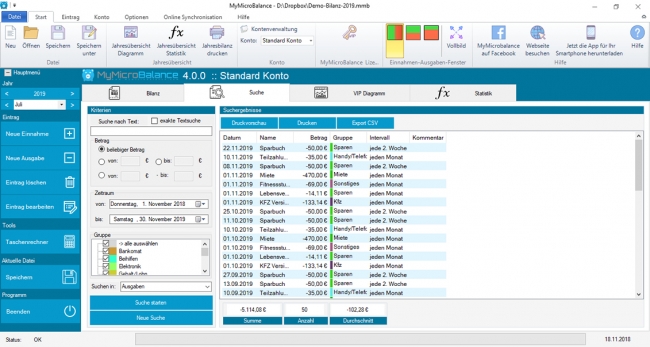
Öffnen Sie in MyMicroBalance oben die Registerkarte Suche. Links legen Sie die Suchkriterien fest, rechts erscheinen die gefundenen Einträge.

Suchbereich in MyMicroBalance ohne sichtbaren Dateipfad

Nach Text suchen

  1. Geben Sie den gesuchten Begriff in das Feld Suche nach Text ein.
  2. Aktivieren Sie exakte Textsuche, wenn nur genau passende Einträge gefunden werden sollen.
  3. Entfernen Sie das Häkchen bei exakte Textsuche, wenn auch Teilbegriffe gefunden werden sollen.
  4. Klicken Sie auf Suche starten.

Beispiel: Eine Suche nach Miete zeigt passende Buchungen und berechnet unten automatisch Summe, Anzahl und Durchschnitt.

Textsuche nach Miete mit Suchergebnis in MyMicroBalance

Tipp: Wenn Sie den genauen Namen nicht mehr wissen, suchen Sie ohne exakte Textsuche nach einem Teil des Begriffs. Eine Suche nach Mie kann zum Beispiel Einträge wie Miete oder Mietwagen finden. Verwenden Sie für Teilbegriffe keine zusätzlichen Zeichen wie * oder %; MyMicroBalance gleicht die Teilbegriffe automatisch ab, sobald die exakte Textsuche deaktiviert ist.

Beträge und Zeitraum eingrenzen

Im Bereich Betrag können Sie die Suche auf bestimmte Betragsgrenzen einschränken oder bei beliebiger Betrag alle Beträge berücksichtigen. Im Bereich Zeitraum wählen Sie ein Start- und Enddatum. Dadurch können Sie auch über beliebige Zeiträume suchen, zum Beispiel einen einzelnen Monat, ein Quartal, ein Jahr oder einen frei gewählten Zeitraum.

Diese Kombination ist nützlich, wenn Sie zum Beispiel alle Ausgaben für Lebensmittel in einem bestimmten Monat oder alle Handy-/Telefonkosten im letzten Halbjahr auswerten möchten.

Wichtig: Das Startdatum muss vor dem Enddatum liegen oder mit diesem identisch sein. Liegt das Startdatum nach dem Enddatum, ist der Zeitraum ungültig und die Suche kann keine Treffer liefern. Korrigieren Sie in diesem Fall zuerst Start- und Enddatum und starten Sie die Suche erneut.

Nach Gruppen und Kategorien filtern

Im Bereich Gruppe wählen Sie aus, welche Kategorien in die Suche einbezogen werden. Sie können alle Gruppen durchsuchen oder gezielt einzelne Gruppen und Untergruppen aktivieren.

Wenn das Feld Suche nach Text leer bleibt, können Sie die Suche auch als Auswertung nutzen. MyMicroBalance listet dann alle Einträge auf, die zu Zeitraum, Betrag und Gruppe passen, und berechnet unten Summe, Anzahl und Durchschnitt.

Suchergebnis fuer die Gruppe Kfz in MyMicroBalance

Suchergebnisse auswerten, drucken und exportieren

Die Trefferliste zeigt Datum, Name, Betrag, Gruppe und Intervall der gefundenen Einträge. Unter der Liste sehen Sie die wichtigsten Kennzahlen:

  • Summe: Gesamtbetrag der gefundenen Einträge.
  • Anzahl: Anzahl der Treffer.
  • Durchschnitt: durchschnittlicher Betrag pro Treffer.

Über die Buttons oberhalb der Trefferliste können Sie die Suchergebnisse in der Druckvorschau prüfen, direkt Drucken oder als CSV exportieren.

Mehrere Einträge auswählen und löschen

In der Trefferliste können Sie auch mehrere Einträge markieren. Nutzen Sie dazu die üblichen Windows-Auswahlmethoden, zum Beispiel Strg für einzelne zusätzliche Zeilen oder Umschalt für einen zusammenhängenden Bereich.

Mehrere Suchergebnisse in MyMicroBalance markieren

Wenn mehrere gefundene Einträge markiert sind, können Sie diese über Eintrag löschen entfernen. Prüfen Sie die Auswahl vorher sorgfältig, denn das Löschen betrifft die echten Einträge in Ihrer Bilanzdatei. Speichern Sie die Datei anschließend, wenn die Änderungen dauerhaft übernommen werden sollen.