08. Mai 2026 | Ratgeber

Was ist eine Ausgabenkontrolle im digitalen Haushaltsbuch? Einfache Definition mit Beispiel-Tabelle

Was ist eine Ausgabenkontrolle im digitalen Haushaltsbuch? Einfache Definition mit Beispiel-Tabelle

Was ist eine Ausgabenkontrolle im digitalen Haushaltsbuch?

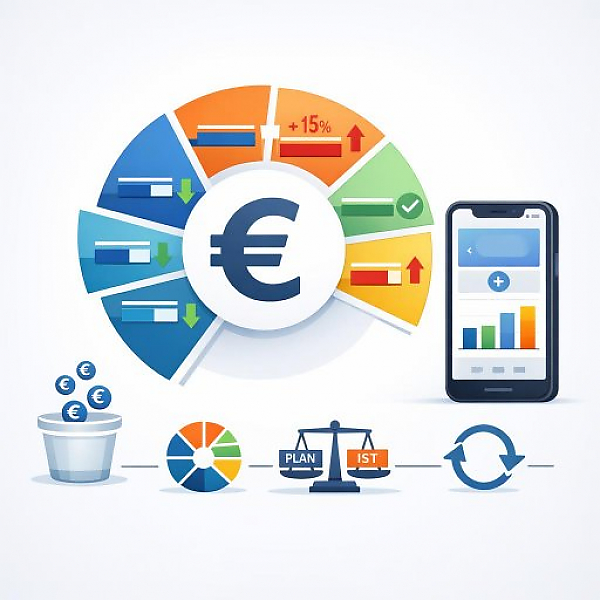
Ausgabenkontrolle im digitalen Haushaltsbuch bedeutet, dass Sie alle Ausgaben lückenlos erfassen, jeder Buchung eine feste Kategorie zuweisen, für diese Kategorien monatliche Limits festlegen und regelmäßig prüfen, ob Sie innerhalb dieser Grenzen bleiben, damit Sie Ihr Budget gezielt steuern.

Beispiel-Tabelle: Ausgabenkontrolle bei 2.000 € Netto-Einkommen

Die folgende Tabelle zeigt einen Beispiel-Monat mit 2.000 € Netto-Einkommen. Sie sehen für jede typische Ausgabenkategorie das geplante Budget, die tatsächlichen Ausgaben und die Abweichung in Euro und Prozent.

Kategorie Geplantes Budget (€) Tatsächliche Ausgaben (€) Abweichung (€) Abweichung (%)
Miete & Wohnen 700 700 0 0 %
Lebensmittel 350 380 +30 +8,6 %
Mobilität (ÖPNV, Auto, Fahrrad) 150 120 -30 -20,0 %
Versicherungen & Verträge 200 200 0 0 %
Freizeit & Hobbys 200 260 +60 +30,0 %
Restaurants & Lieferdienste 150 190 +40 +26,7 %
Rücklagen & Sonderausgaben 250 150 -100 -40,0 %
Summe 2.000 2.000 0 0 %

Sie erkennen sofort, in welchen Bereichen Sie deutlich über oder unter Ihrem Plan liegen. Diese Übersicht ist der Kern einer wirksamen Ausgabenkontrolle.

Warum Ausgabenkontrolle wichtig ist

Haushaltsbuch bedeutet: Sie behalten den Überblick über Ihr Geld. Ohne Ausgabenkontrolle sehen Sie zwar, was passiert ist, aber Sie steuern Ihre Ausgaben nicht aktiv.

Mit einer klaren Ausgabenkontrolle:

  • verstehen Sie, wofür Ihr Geld jeden Monat wirklich ausgegeben wird,
  • entdecken Sie teure Gewohnheiten frühzeitig,
  • können Sie Ihr Verhalten gezielt anpassen (z.B. weniger spontan bestellen),
  • bauen Sie mehr finanzielle Sicherheit im Alltag auf.

Schritt-für-Schritt: So führen Sie eine Ausgabenkontrolle in MyMicroBalance durch

Im Folgenden finden Sie eine einfache Prozess-Anleitung. Sie führt Sie von der ersten Erfassung Ihrer Ausgaben bis zur monatlichen Kontrolle mit Hilfe einer Tabelle wie oben.

Schritt 1: Alle Ausgaben vollständig erfassen und kategorisieren

Kategorisieren bedeutet: Sie ordnen jede Ausgabe einer klaren Gruppe zu, zum Beispiel Lebensmittel oder Mobilität.

  • Verbinden Sie, soweit möglich, Ihre Ausgabenquellen mit MyMicroBalance oder tragen Sie jede Ausgabe manuell ein.
  • Weisen Sie jeder Buchung sofort eine eindeutige Kategorie zu (z.B. Miete & Wohnen, Lebensmittel, Mobilität, Freizeit & Hobbys).
  • Bleiben Sie bei Ihren Kategorien möglichst stabil. So können Sie Ihre Daten später besser vergleichen.
  • Erfassen Sie auch kleine Beträge, zum Beispiel Kaffee unterwegs oder Snacks. Viele kleine Beträge summieren sich.

Schritt 2: Monatliche Ausgabenlimits pro Kategorie festlegen

Ausgabenlimit bedeutet: Sie legen einen maximalen Betrag fest, den Sie in einer Kategorie pro Monat ausgeben möchten.

  • Starten Sie mit Ihrem durchschnittlichen Netto-Einkommen pro Monat (z.B. 2.000 €).
  • Schätzen Sie grob, wie viel Sie bisher in den Hauptkategorien ausgegeben haben (z.B. aus Kontoauszügen oder früheren Monaten in MyMicroBalance).
  • Legen Sie für jede Kategorie ein klares Monatslimit fest, das zu Ihrer Situation passt.
  • Tragen Sie diese Limits in MyMicroBalance als Budget oder Grenze für jede Kategorie ein.

Diese Limits sind Ihr persönlicher Plan. Sie dürfen sie später anpassen, wenn Sie merken, dass bestimmte Beträge nicht realistisch sind.

Schritt 3: Wöchentlicher Vergleich von Plan und Ist

Ist-Ausgaben sind die tatsächlichen Ausgaben, die wirklich passiert sind. Diese vergleichen Sie mit Ihrem geplanten Budget.

  • Öffnen Sie einmal pro Woche Ihr digitales Haushaltsbuch in MyMicroBalance.
  • Schauen Sie sich pro Kategorie an, wie viel Sie bisher im Monat ausgegeben haben.
  • Vergleichen Sie diesen Wert mit Ihrem geplanten Limit.
  • Markieren Sie Kategorien mit starker Abweichung, zum Beispiel mehr als 10 % über dem Plan.
  • Überlegen Sie bei diesen Kategorien kurz, was die Ursache ist (z.B. eine Feier, Urlaub, ungeplante Reparatur).

So greifen Sie rechtzeitig ein und müssen nicht erst am Monatsende überrascht feststellen, dass das Geld fehlt.

Schritt 4: Monatsende – Auswertung und Anpassung der Limits

Am Monatsende schließen Sie Ihre Ausgabenkontrolle ab und bereiten den nächsten Monat vor.

  • Erstellen Sie in MyMicroBalance eine Übersicht pro Kategorie (ähnlich der Beispiel-Tabelle oben).
  • Notieren oder exportieren Sie für jede Kategorie: geplantes Budget, Ist-Ausgaben, Abweichung in Euro und Prozent.
  • Markieren Sie alle Kategorien, in denen Sie deutlich über dem Plan liegen.
  • Prüfen Sie: War die Abweichung einmalig (z.B. Geburtstag) oder wiederholt (z.B. Lieferdienste jede Woche)?
  • Passen Sie die Limits für den nächsten Monat an: Erhöhen, senken oder lassen Sie das Limit je nach Ihrer Auswertung.

Diese regelmäßige Anpassung sorgt dafür, dass Ihr Haushaltsbuch zu Ihrem echten Alltag passt und nicht nur ein theoretischer Plan bleibt.

Praktische Tipps für eine einfache und stabile Ausgabenkontrolle

  • Wenige, klare Kategorien: Nutzen Sie lieber 8–12 Hauptkategorien als sehr viele Unterpunkte. Das macht die Kontrolle übersichtlicher.
  • Regelmäßige, kurze Routinen: 5–10 Minuten pro Woche reichen oft aus, wenn Sie konsequent sind.
  • Realistische Limits: Starten Sie mit Werten, die zu Ihrem bisherigen Verhalten passen, und verbessern Sie diese Schritt für Schritt.
  • Besondere Monate markieren: Kennzeichnen Sie Monate mit Urlaub oder größeren Anschaffungen, damit Sie die Ausgaben später richtig einordnen können.
  • MyMicroBalance als Zentrale: Nutzen Sie MyMicroBalance als einen festen Ort für alle Ausgaben, statt mehrere Listen oder Notizen zu führen.

Zusammenfassung: Ausgabenkontrolle in einem Satz

Ausgabenkontrolle im digitalen Haushaltsbuch bedeutet, dass Sie Ihre Ausgaben nicht nur nachträglich anschauen, sondern sie durch klare Kategorien, feste Monatslimits und regelmäßige Vergleiche aktiv steuern – zum Beispiel mit einer einfachen Monats-Tabelle wie im Beispiel und mit Hilfe von MyMicroBalance.

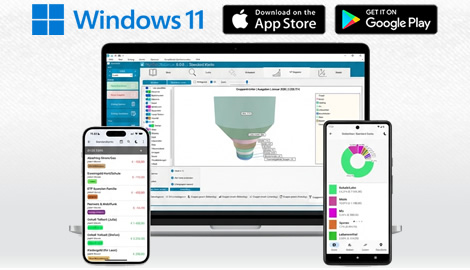
Jetzt das Haushaltsbuch MyMicroBalance für Windows, Android oder iOS herunterladen