

MyMicroBalance startet nicht richtig, Beträge über 1.000 sind nicht sichtbar, Sie möchten einen Lizenzschlüssel nicht über PayPal kaufen? All dies und noch zahlreiche weitere Fragen und Antworten finden Sie auf dieser Seite.
Allgemein
Datei Öffnen klappt nicht
Defekte Daten
Updates
Spezielle Funktionen
VIP Lizenzschlüssel
Sie können das Installationspaket von MyMicroBalance 2.0 herunterladen und ganz einfach über Ihre aktuelle Version 1.0.8 (oder auch 1.0.7) installieren. Alle wesentlichen Dateien werden dabei aktualisiert. Sie können auch zuerst die alte Version über "Start -> Systemsteuerung -> Software" deinstallieren und danach die neue Version installieren. Ihre bisher erstellten Dateien werden dabei nicht gelöscht und gehen auch nicht verloren.
Da die Version 2.0 von Grund auf erneuert wurde, lassen sich Dateien der Version 1.0.8 oder geringer nicht direkt öffnen. Legen Sie zuerst eine neue Bilanzdatei mit MyMicroBalance 2.0 an (überschreiben Sie dabei jedoch nicht Ihre bisher erstellten Dateien) und importieren Sie dann alle bereits angelegten 1.0.x Dateien, indem Sie im Menü "Datei -> Datei importieren -> MyMicroBalance 1.0.x nach 2.0" auswählen. Belassen Sie die Einstellungen im Import-Fenster und die gesamten Daten aus der alten Datei zu übernehmen. So können Sie alle bisher erstellten Jahre in eine Datei übernehmen.
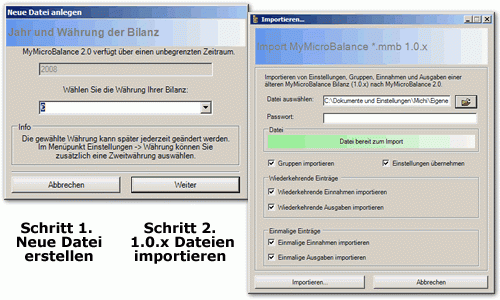
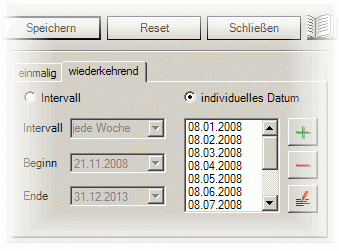
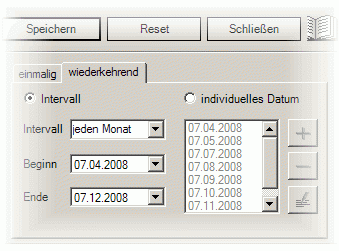
Wenn Sie eine Bilanzdatei in das neue MyMicroBalance 2.0 importieren, dann werden alle wiederkehrenden Einträge der alten Datei automatisch in so genannte unregelmäßige Einträg umgewandelt. Damit kein Konflikt mit anderen Jahren bzw. anderen Bilanzdateien beim Import entsteht werden die Intervalle in direkte Datumsangaben umgewandelt.
Sie können entweder alle Einstellungen so belassen und neue Intervall-Einträge für die zukünftigen Zahlungen anlegen oder wie nachfolgend Beschrieben vorgehen:


 1
1 2
2 3
3 4
4