Die Hilfe zum Haushaltsbuch MyMicroBalance

Info: Klicken Sie in der nachfolgenden Liste einfach auf einen Eintrag, zu dem Sie nähere Informationen erfahren möchten oder scrollen Sie mit der Maus durch die Hilfe und entdecken Sie so die eine oder andere Funktion, die Sie noch nicht kennen.

&nbps;

Bilanzspaltenverwaltung

Untertitel: Eigene Spalten erstellen | Haushaltsbuch erweitern
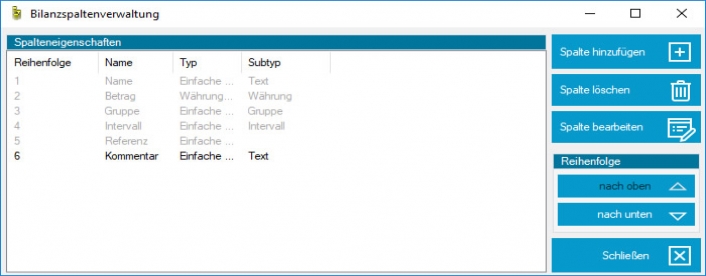
Über Einstellungen -> Bilanzspaltenverwaltung gelangen Sie zum Menü in welchem Sie Ihrerm Haushaltsbuch neue Spalten hinzufügen, bearbeiten oder entfernen können.

Wichtig: Die angelegten Bilanzspalten gelten für die gesamte Datei. D.h. in jedem Konto werden automatisch die selben Spalten zu sehen sein.

columnmanagement.jpg


MyMicroBalance besitzt fünf Spalten, die weder bearbeitet noch gelöscht werden können. Hierbei handelt es sich um die bereits aus den Vorversionen bekannten Spalten wie Datum, Name, Betrag, Gruppe und Intervall. Jeder Eintrag in MyMicroBalance benötigt also zumindest diese fünf Grundangaben.

Seit MyMicroBalance 2.0 gibt es nun die Möglichkeit, individuelle Spalten hinzuzufügen und die Bilanz somit flexibel an die eigenen Bedürfnisse anzupassen. Weiters kann die Reihenfolge der Spalten individuell festgelegt werden. Die Spalte Datum muss jedoch immer die erste Position in der Bilanz einnehmen und kann daher nicht verschoben werden.

Zum Verschieben einer Spalte wählen Sie die gewünschte Spalte aus der Liste aus und klicken wahlweise auf den Button "nach oben" oder "nach unten".

Die Bilanzspaltenverwaltung unterscheidet zwischen drei Grundtypen von Spalten und darunter zwischen sechs Subtypen.

Spalte erstellen (Schritt 1):

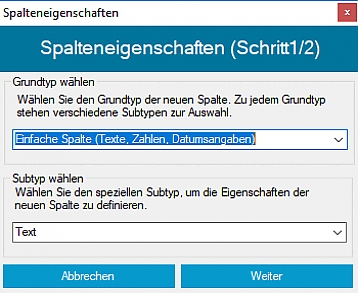
Klicken Sie auf Spalte hinzufügen, um eine neue Spalte zu erstellen. Folgende Grundtypen stehen zur Auswahl:

columnmanagementstep1.jpg


Bezeichnung Beschreibung
Einfache Spalte Eine einfache Spalte erweitert MyMicroBalance um die Möglichkeit weitere individuelle Texte, Zahlen oder Datumsangaben zu jedem Eintrag hinzuzufügen. Beispiele hierfür wären ein Kommentarfeld oder ein Feld für die Anzahl der eingekauften Artikel.
Währungsspalte Eine Währungsspalte dient zur zusätzlichen Erfassung von individuellen Währungsinformationen. Dabei können Sie zwischen der Standardwährung Ihrer Bilanz oder einer Fremdwährung unterscheiden. Ein Beispiel für eine solche Spalte ist eine automatische Umrechnung in eine andere Währung.
Mathematische Spalte Die mathematische Spalte dient zur Automatisierung von verschiedenen Berechnungen. Sie können hier zwischen einer einfachen Berechnung, einer Prozentrechnung und einer Berechnung unterscheiden, welche zwei andere Spalten miteinbezieht.


Spalte erstellen (Schritt 2):

In Schritt 2 werden je nach Spaltentyp unterschiedliche Einstellungen vorgenommen.

Einfache Spalte
columnmanagementsimpletype.jpg


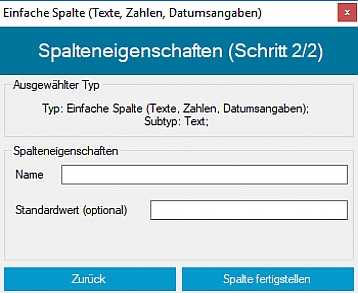
Bei einer einfachen Spalten tragen Sie zuerst den Namen der Spalte ein, welcher dann als Spaltenüberschrift in Ihrer Bilanz erscheint. Zusätzlich kann optional ein Standardwert vergeben werden. Einerseits bekommen frühere Einträge diesen Standardwert zugewiesen und andererseits können voreingestellte Werte das Anlegen eines Eintrages beschleunigen.

Währungsspalte
columnmanagementamount.jpg


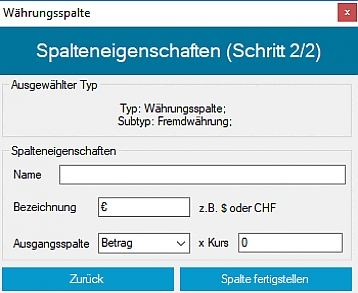
Auch bei einer Währungsspalte wird zunächst der Name der neuen Spalte vergeben. Wenn Sie eine Spalte für Fremdwährungen anlegen, dann müssen Sie zusätzlich ein Währungssymbol sowie die Basisspalte und den Kurs zur Berechnung der Fremdwährung eintragen.

Mathematische Spalte
columnmanagementmaths1.jpg columnmanagementmaths2.jpg


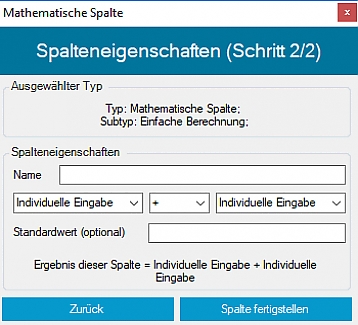
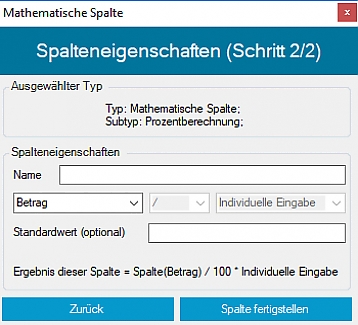
Bei der Erstellung einer mathematischen Spalte muss auch hier zuerst ein Name für die Spalte vergeben werden. Je nachdem welchen Subtyp Sie gewählt haben, können Sie nun die Berechnung zusammenstellen. Wählen Sie ganz einfach zwischen einer Spalte die Sie in die Berechnung einbeziehen möchten oder wählen Sie "Individuelle Eingabe" damit Sie bei jedem Eintrag einen eigenen Wert setzen können. Für die Berechnung von Steuern empfiehlt sich der Subtyp Prozentberechnung. Hier wählen Sie lediglich die Ausgangsspalte und tragen einen Standardsteuersatz ein.

Unterhalb der Eingabefelder sehen Sie das Ergebnis dieser Spalte, das Ihnen zeigt, welche Berechnung bei dieser Spalte stattfindet.

Spalten bearbeiten:

Der Typ einer bereits angelegten Spalte kann im Nachhinein nicht mehr geändert werden. Lediglich die Änderung des Spaltennamens ist erlaubt.

Spalten löschen:

Wenn Sie zusätzlich angelegte Spalten aus Ihrer Bilanz löschen, dann werden unwiederbringlich alle dazugehörigen Daten gelöscht.