

Info: Klicken Sie in der nachfolgenden Liste einfach auf einen Eintrag, zu dem Sie nähere Informationen erfahren möchten oder scrollen Sie mit der Maus durch die Hilfe und entdecken Sie so die eine oder andere Funktion, die Sie noch nicht kennen.
Erste Schritte
Auswertungen
Die Benutzeroberfläche
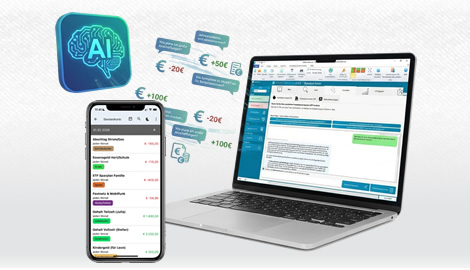
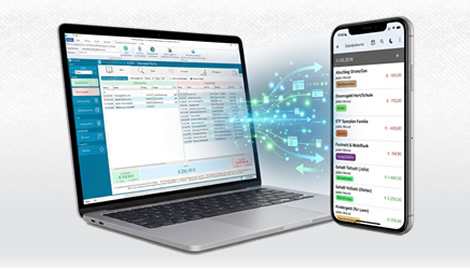
Mit der VIP Synchronisation können Sie Einträge zwischen MyMicroBalance am PC und der MyMicroBalance App sowie zwischen mehreren Computern abgleichen. Die Funktion ist hilfreich, wenn Sie unterwegs Buchungen erfassen und diese später am PC weiterverwenden möchten.
Für die Synchronisation benötigen Sie einen VIP Lizenzschlüssel am PC und ein Benutzerkonto in der MyMicroBalance App. Informationen zur App finden Sie unter Haushaltsbuch App.
Das folgende kurze Video zeigt den grundsätzlichen Ablauf der Synchronisation.

Mit Alle 5 Min. synchronisieren kann MyMicroBalance die Daten regelmäßig aktualisieren. Auch nach dem Öffnen einer Bilanzdatei kann dadurch eine Aktualisierung erfolgen.
Während der Synchronisation zeigt MyMicroBalance einen Fortschrittsbalken an.

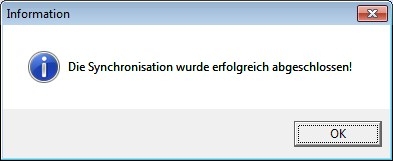
Nach erfolgreichem Abschluss erscheint eine Bestätigung.
Wenn Werte oder Salden zwischen PC und Online-Konto nicht plausibel zusammenpassen, können Sie die Funktion Synchronisation zurücksetzen verwenden. Dadurch wird der Abgleich erneut aufgebaut. Speichern Sie Ihre Datei und erstellen Sie vor größeren Korrekturen ein Backup.
Ein Warnhinweis nach der Synchronisation bedeutet, dass Daten zwischen PC und App nicht vollständig übereinstimmen. Speichern Sie Ihre PC-Datei und erstellen Sie ein Backup, bevor Sie Buchungen korrigieren.
Führen Sie die Funktion nicht wiederholt ohne weitere Prüfung aus. Bleiben die Salden unterschiedlich oder erscheint der Warnhinweis erneut, wenden Sie sich an das MyMicroBalance Support Team. Nennen Sie dabei bitte das betroffene Konto, den ersten abweichenden Monat und die angezeigte Fehlermeldung. Das Support Team kann den Fall anschließend gezielt prüfen.

 1
1 2
2 3
3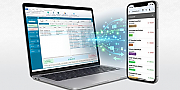 4
4