

Info: Klicken Sie in der nachfolgenden Liste einfach auf einen Eintrag, zu dem Sie nähere Informationen erfahren möchten oder scrollen Sie mit der Maus durch die Hilfe und entdecken Sie so die eine oder andere Funktion, die Sie noch nicht kennen.
Erste Schritte
Auswertungen
Die Benutzeroberfläche
Diese Seite erklärt die wichtigsten Bereiche der MyMicroBalance-Benutzeroberfläche. Sie hilft Ihnen dabei, Einnahmen und Ausgaben schneller zu erfassen, Einträge zu bearbeiten und die wichtigsten Funktionen im Haushaltsbuch wiederzufinden.
Das linke Hauptmenü enthält die Funktionen, die Sie beim täglichen Arbeiten mit Ihrer Bilanz am häufigsten benötigen.
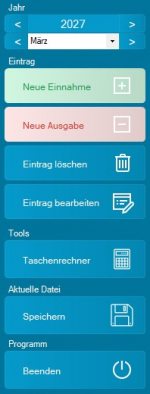
Mit Neue Einnahme und Neue Ausgabe legen Sie neue Buchungen an. Einnahmen werden in der Bilanz auf der Einnahmenseite, Ausgaben auf der Ausgabenseite angezeigt. Die Eingabefelder sind für beide Arten grundsätzlich gleich.
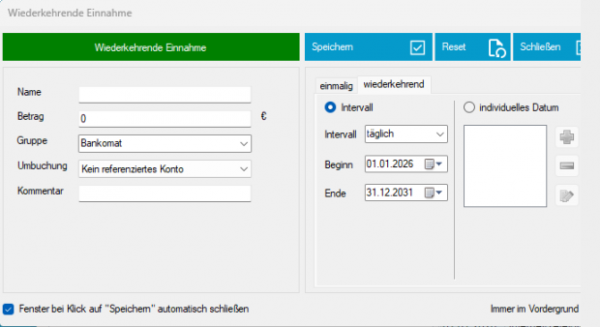
Für einmalige Einträge wählen Sie ein konkretes Datum. MyMicroBalance ordnet den Eintrag dann dem passenden Monat zu.
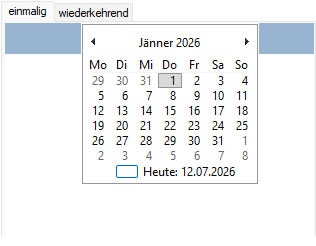
Eine Gruppe kann aus der Liste ausgewählt werden. Wenn Sie schnell eine neue Gruppe anlegen möchten, können Sie den Gruppennamen in das Feld eingeben; MyMicroBalance fragt dann, ob diese neue Gruppe angelegt werden soll. Gruppen können außerdem in der Gruppenverwaltung angelegt, geändert oder gelöscht werden.
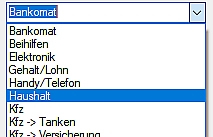
Über den Reiter für wiederkehrende Einträge erstellen Sie Intervall-Einträge. Dabei legen Sie fest, in welchen Abständen oder an welchen individuellen Datumsangaben ein Eintrag in der Bilanz erscheinen soll. Zusätzlich wählen Sie Start- und Enddatum.
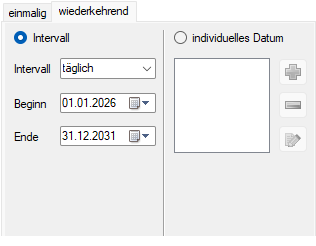
Wichtig: Änderungen an einem wiederkehrenden Eintrag wirken sich auf die gesamte Bilanz aus. Wenn Sie zum Beispiel den Betrag eines wiederkehrenden Eintrags nach einigen Monaten ändern, werden auch die Beträge der früheren Monate angepasst. Legen Sie für geänderte laufende Zahlungen deshalb besser einen neuen wiederkehrenden Eintrag an.
Wenn Sie in der Bilanzspaltenverwaltung zusätzliche Spalten angelegt haben, erscheinen diese auch im Fenster für neue Einträge. Die dort definierten Standardwerte können Sie beim Erfassen jederzeit durch individuelle Werte ersetzen.
In der Bilanzansicht können Sie über Smart-Checks anzeigen steuern, ob die Hinweise und Auswertungen am unteren Rand eingeblendet werden. Entfernen Sie das Häkchen, erhalten die Listen für Einnahmen und Ausgaben mehr Platz. Details dazu finden Sie in der Hilfe zur Bilanz.
Markieren Sie den gewünschten Eintrag in der Bilanz und klicken Sie auf Eintrag bearbeiten, um Änderungen vorzunehmen. Mit Speichern werden die Änderungen übernommen; Schließen beendet das Fenster ohne Übernahme.
Ein einmaliger Eintrag kann in einen wiederkehrenden Eintrag umgewandelt werden und umgekehrt. Beachten Sie dabei: Wenn ein wiederkehrender Eintrag in einen einmaligen Eintrag geändert wird, werden alle Einträge dieses Typs bis auf das ausgewählte Datum entfernt.
Zum Löschen markieren Sie den gewünschten Eintrag und klicken auf Eintrag löschen. Wenn ein Intervall-Eintrag gelöscht wird, werden alle zugehörigen Einträge aus allen Monaten entfernt.
Viele Funktionen zum Anlegen, Bearbeiten, Löschen, Kopieren und Einfügen finden Sie auch im horizontalen Menü unter Eintrag. Zusätzlich können Sie mit der rechten Maustaste auf einen Eintrag klicken, um ein Kontextmenü direkt an der passenden Stelle zu öffnen.
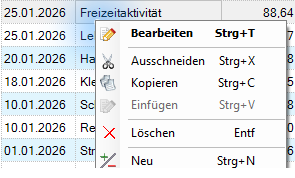
Achtung beim Kopieren und Einfügen: Beim Einfügen eines kopierten Eintrags wird auch das Datum kopiert. Der neue Eintrag wird daher zunächst im selben Zeitraum angelegt wie der Basiseintrag. Das Datum kann anschließend wie gewohnt geändert werden.


 1
1 2
2 3
3 4
4