

Info: Klicken Sie in der nachfolgenden Liste einfach auf einen Eintrag, zu dem Sie nähere Informationen erfahren möchten oder scrollen Sie mit der Maus durch die Hilfe und entdecken Sie so die eine oder andere Funktion, die Sie noch nicht kennen.
Erste Schritte
Auswertungen
Die Benutzeroberfläche
Mit Datei automatisch öffnen kann MyMicroBalance beim Programmstart direkt eine bestimmte Bilanzdatei laden. Dadurch müssen Sie nicht jedes Mal im Startfenster manuell die Datei auswählen.
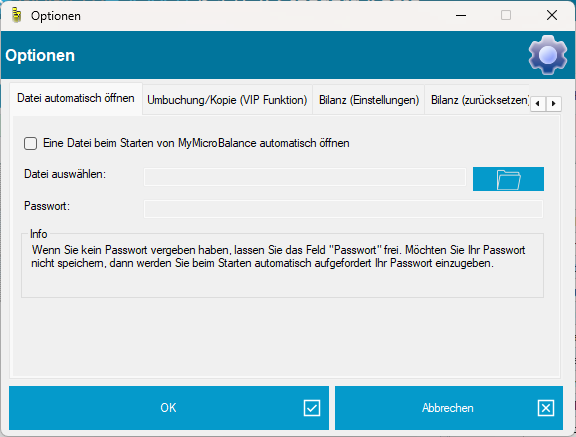
Wenn die Datei mit einem Passwort geschützt ist, können Sie das Passwort optional im Feld Passwort hinterlegen. Wenn Sie das Feld leer lassen, wird die Datei trotzdem automatisch ausgewählt, MyMicroBalance fragt beim Laden aber nach dem Passwort.
Speichern Sie ein Passwort nur dann in dieser Option, wenn der PC ausreichend geschützt ist und keine anderen Personen Zugriff auf Ihr Windows-Benutzerkonto haben. Wenn Sie unsicher sind, lassen Sie das Passwortfeld leer.
Entfernen Sie den eingetragenen Dateipfad beziehungsweise setzen Sie die Option zurück, wenn MyMicroBalance wieder mit dem Startfenster beginnen soll.

 1
1 2
2 3
3 4
4