

Info: Klicken Sie in der nachfolgenden Liste einfach auf einen Eintrag, zu dem Sie nähere Informationen erfahren möchten oder scrollen Sie mit der Maus durch die Hilfe und entdecken Sie so die eine oder andere Funktion, die Sie noch nicht kennen.
Erste Schritte
Auswertungen
Die Benutzeroberfläche
Mit Budgets planen Sie, wie viel Geld pro Monat für bestimmte Kategorien zur Verfügung stehen soll. MyMicroBalance nutzt dafür ein flexibles Konzept mit einem zweiten Konto und der Funktion Referenzkonto zur Verbuchung.
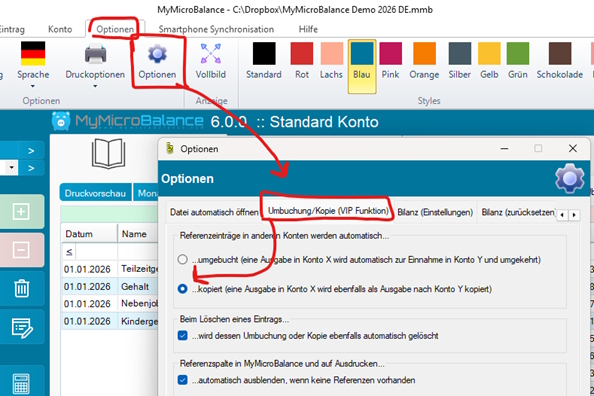
So können Sie nach der Umschlagmethode arbeiten: Das reale Geld bleibt in Ihrem Hauptkonto sichtbar, während das Budget-Konto zeigt, wie viel von den geplanten Beträgen noch übrig ist. Zur Nutzung der Referenzbuchungen ist ein kostenpflichtiger VIP Lizenzschlüssel erforderlich.
Sie legen ein eigenes Konto mit dem Namen Budget an. In diesem Konto erfassen Sie Ihre geplanten Monatsbudgets als Einnahmen. Die tatsächlichen Ausgaben erfassen Sie weiterhin im Hauptkonto und lassen sie zusätzlich in das Budget-Konto verbuchen.
Dadurch tragen Sie jede Ausgabe nur einmal ein, sehen im Budget-Konto aber trotzdem sofort, wie viel von einem Budgettopf noch verfügbar ist.
Wenn Sie die Kategorien aus dem Hauptkonto übernehmen, müssen Sie Gruppen wie Lebensmittel, Freizeit, Auto oder Versicherungen nicht doppelt anlegen.
Wechseln Sie in das neue Budget-Konto und erfassen Sie die geplanten Monatsbudgets als Einnahmen. Ein Budget für Lebensmittel kann zum Beispiel als Einnahme mit dem Namen Budget Lebensmittel, der Gruppe Lebensmittel und dem Betrag 300,00 EUR angelegt werden.
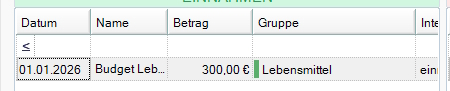
Für wiederkehrende Monatsbudgets legen Sie am besten ein monatliches Intervall zum 1. des Monats fest. So wird das geplante Budget in jedem Monat automatisch neu berücksichtigt.
Ihre echten Ausgaben tragen Sie im Alltag weiterhin in Ihrem Hauptkonto ein. Wählen Sie dabei die passende Gruppe, zum Beispiel Lebensmittel für einen Supermarkteinkauf.
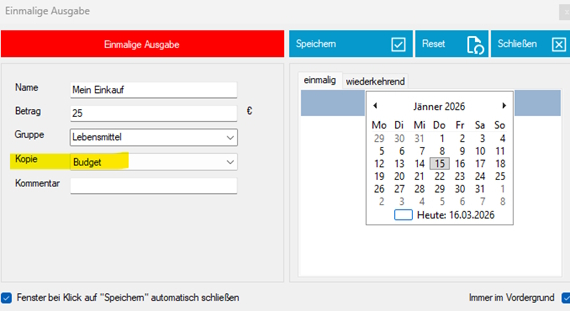
Wählen Sie im Eintragsfenster als Referenzkonto zur Verbuchung das Budget-Konto aus. MyMicroBalance erstellt dadurch eine passende Kopie der Ausgabe im Budget-Konto.
Wichtig: Verwenden Sie für dieses Budget-Konzept nicht die Funktion Gegenbuchung. Eine Gegenbuchung würde die Ausgabe im Budget-Konto als Einnahme behandeln und damit die Budgetlogik verfälschen.
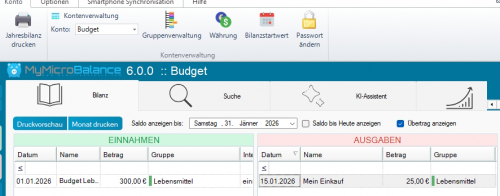
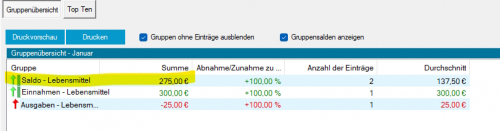
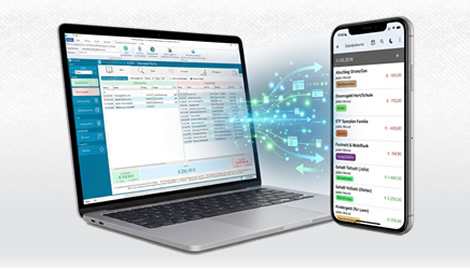
Im Budget-Konto sehen Sie die geplanten Budgets auf der Einnahmenseite und die verbuchten Ausgaben auf der Ausgabenseite. Der Saldo zeigt, wie viel Budget noch verfügbar ist.
In der Auswertung können Sie zusätzlich sehen, in welchen Gruppen bereits viel Budget verbraucht wurde und wo noch Spielraum besteht.

 1
1 2
2 3
3 4
4