

Info: Klicken Sie in der nachfolgenden Liste einfach auf einen Eintrag, zu dem Sie nähere Informationen erfahren möchten oder scrollen Sie mit der Maus durch die Hilfe und entdecken Sie so die eine oder andere Funktion, die Sie noch nicht kennen.
Erste Schritte
Auswertungen
Die Benutzeroberfläche
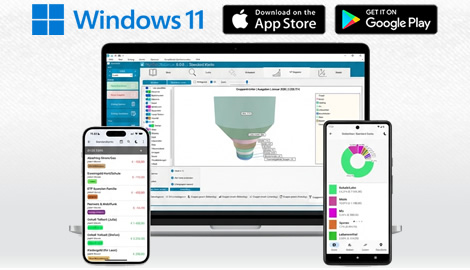
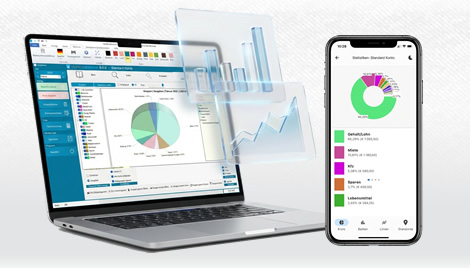
Mit den VIP Diagrammen werten Sie Ihre Einnahmen, Ausgaben, Salden und Gruppen grafisch aus. Ein Saldo am Monatsende zeigt zwar den aktuellen Stand, aber Diagramme machen schneller sichtbar, wofür Geld ausgegeben wurde und wie sich einzelne Monate unterscheiden.
Die Diagrammfunktionen stehen mit einem VIP Lizenzschlüssel zur Verfügung. Sie eignen sich besonders, wenn Sie Entwicklungen, Ausgabenschwerpunkte oder Unterschiede zwischen Monaten auf einen Blick erkennen möchten.
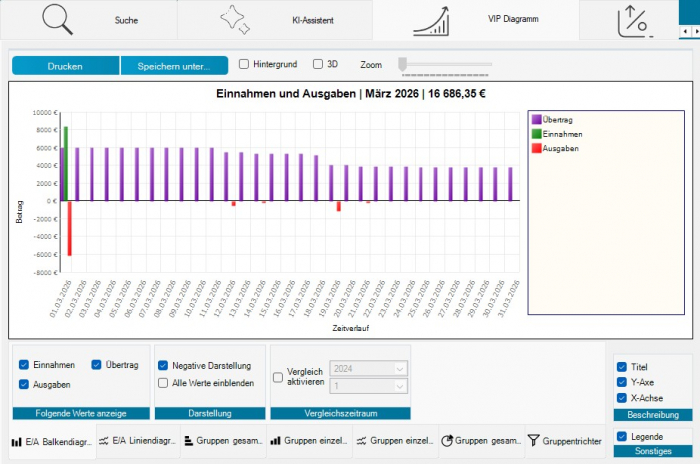
Wenn Sie das ganze Jahr im Überblick haben möchten, gehen Sie oben im Startmenü auf Jahresübersicht Diagramm.
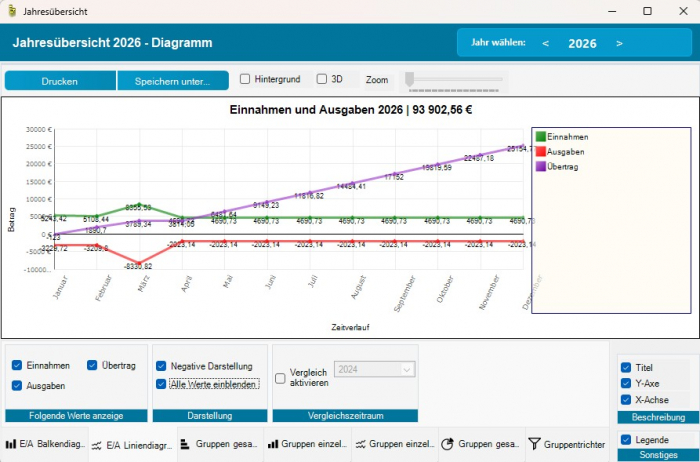
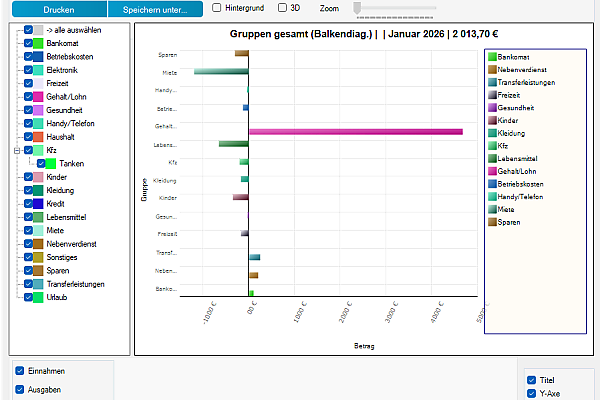
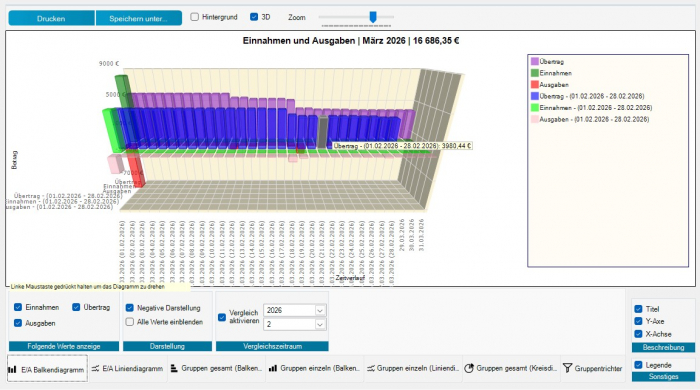
Im Diagramm können Sie die Darstellung anpassen, zum Beispiel Diagrammtyp, Werte, Achsen, Legende, Hintergrund und Vergleichszeitraum. Dadurch lassen sich Einnahmen und Ausgaben verschiedener Monate gegenüberstellen.
Wenn Sie eine Gruppe auswerten, sehen Sie schneller, welche Kategorie besonders stark zum Ergebnis beiträgt. Das ist hilfreich, wenn Sie Ausgaben senken oder Budgets gezielter planen möchten.


 1
1 2
2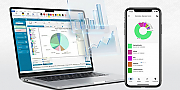 3
3 4
4