

Info: Klicken Sie in der nachfolgenden Liste einfach auf einen Eintrag, zu dem Sie nähere Informationen erfahren möchten oder scrollen Sie mit der Maus durch die Hilfe und entdecken Sie so die eine oder andere Funktion, die Sie noch nicht kennen.
Erste Schritte
Auswertungen
Die Benutzeroberfläche
Mit dem Universal-Import-Assistenten übernehmen Sie Buchungen aus CSV- und Textdateien in Ihre MyMicroBalance-Datei. Das ist besonders hilfreich, wenn Sie Umsätze aus Online-Banking, einer Tabellenkalkulation oder einem anderen Haushaltsbuch importieren möchten.
Der Import in MyMicroBalance 6.1.0 ist bewusst flexibel aufgebaut: Zuerst wird die Datei geladen, danach legen Sie fest, wie die Datei getrennt werden soll, und im letzten Schritt ordnen Sie die erkannten Spalten den MyMicroBalance-Feldern zu. Durch das zusätzliche optionale zweite Trennzeichen können auch komplexe Bankexporte importiert werden, bei denen mehrere Informationen in einer einzigen CSV-Spalte stecken.
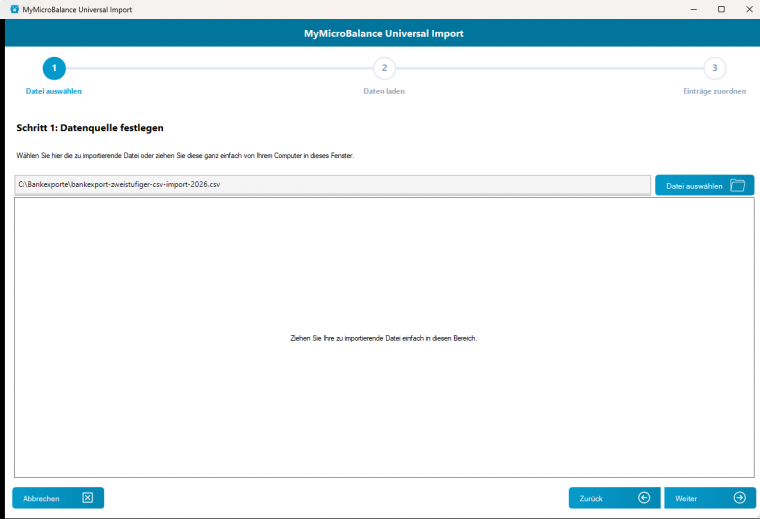
Wählen Sie im ersten Schritt die Datei aus, die importiert werden soll. MyMicroBalance kann typische CSV- und Textdateien verarbeiten, zum Beispiel Dateien mit der Endung .csv, .txt, .tab oder .asc.
Viele Banken bieten beim Export verschiedene Formate an. Wählen Sie nach Möglichkeit einen Export, bei dem jede Buchung in einer eigenen Zeile steht und die erste Zeile die Spaltennamen enthält, zum Beispiel Datum, Betrag, Buchungstext oder Verwendungszweck.
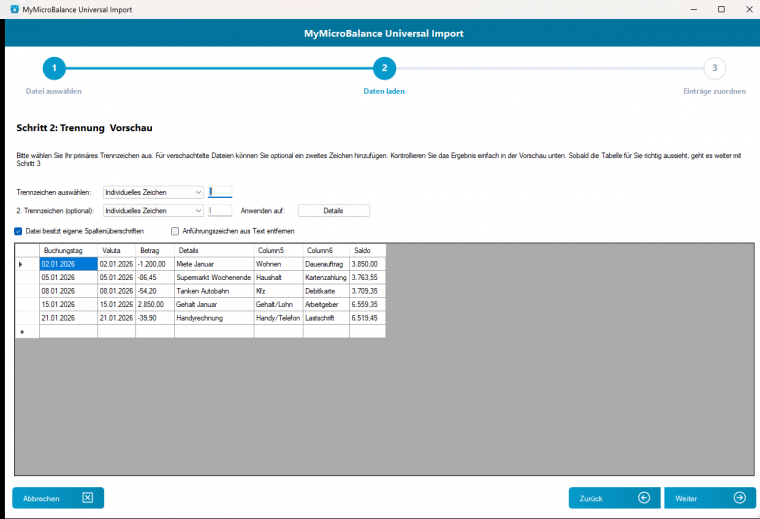
Im zweiten Schritt erkennt MyMicroBalance die Spalten der Datei. Entscheidend ist dabei das Trennzeichen. Häufig verwenden Bankexporte ein Semikolon, ein Komma oder einen Tabulator. Wenn Ihr Export ein anderes Zeichen nutzt, wählen Sie Individuelles Zeichen und tragen das Zeichen selbst ein.
Prüfen Sie direkt in der Vorschau, ob die Spalten sauber getrennt werden. Aus einer Zeile wie Buchungstag;Valuta;Betrag;Details;Saldo sollen einzelne Spalten wie Buchungstag, Valuta, Betrag, Details und Saldo werden.
Wenn die erste Zeile Ihrer Datei Spaltennamen enthält, lassen Sie die Spaltenüberschriften aktiv. Wenn Ihre Bank Werte in Anführungszeichen einschließt, kann MyMicroBalance diese Anführungszeichen beim Einlesen entfernen.
Ein besonderes Merkmal des Imports ist das zweite optionale Trennzeichen. Damit können Sie eine Spalte noch einmal aufteilen, ohne die restliche Datei zu verändern.
Das ist nützlich, wenn eine Bank mehrere Informationen in einer einzigen Spalte zusammenfasst. Ein Beispiel ist eine Spalte Details, die intern Werte wie Miete Januar|Wohnen|Dauerauftrag enthält. Als erstes Trennzeichen verwenden Sie in diesem Fall zum Beispiel das Semikolon. Als zweites Trennzeichen wählen Sie den senkrechten Strich | und wenden ihn nur auf die Spalte Details an.
Aus einer einzigen Detailspalte entstehen dadurch mehrere getrennte Spalten. Sie können anschließend entscheiden, welche dieser Spalten als Name, Gruppe, Kommentar oder Referenz importiert werden soll. Dadurch lassen sich auch sehr unterschiedlich aufgebaute CSV-Dateien importieren.
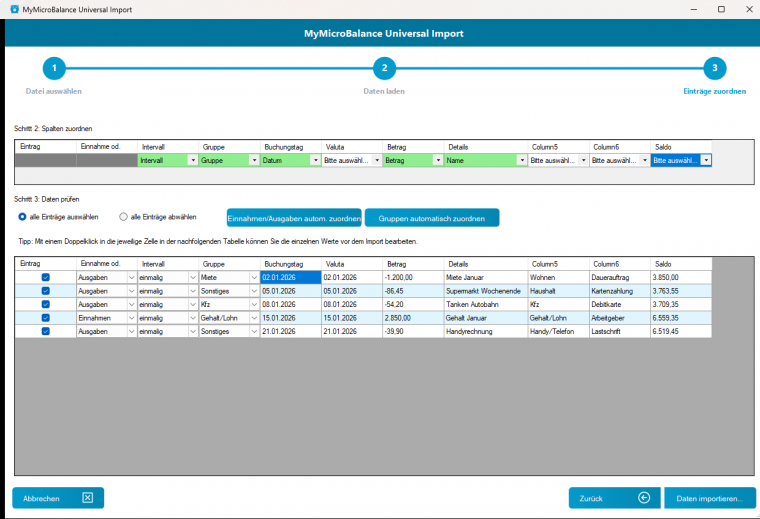
Nach dem Laden der Daten ordnen Sie die erkannten Spalten den Feldern in MyMicroBalance zu. Wichtige Felder sind vor allem Datum, Name und Betrag. Je nach Datei können zusätzlich Gruppe, Kommentar, Referenz oder Intervall sinnvoll sein.
Jedes Zielfeld darf nur einmal zugeordnet werden. Wenn Sie eine Spalte versehentlich falsch zuordnen, stellen Sie sie wieder auf Bitte auswählen... und wählen anschließend das richtige Zielfeld. Spalten, die Sie nicht importieren möchten, lassen Sie einfach ohne Zuordnung.
Prüfen Sie vor dem Import jede Zeile in der Vorschau. Nur aktivierte Zeilen werden in MyMicroBalance übernommen. Wenn eine Buchung bereits vorhanden ist, entfernen Sie das Häkchen bei dieser Zeile, damit keine Dublette entsteht.
Mit Einnahmen/Ausgaben autom. zuordnen kann MyMicroBalance anhand der Beträge und Inhalte erkennen, ob es sich um Einnahmen oder Ausgaben handelt. Mit Gruppen automatisch zuordnen versucht MyMicroBalance, Buchungen passenden Gruppen zuzuweisen. Dabei werden bekannte Begriffe und vorhandene Gruppen genutzt. Kontrollieren Sie das Ergebnis trotzdem, besonders wenn Ihre Bank sehr kurze oder unklare Buchungstexte liefert.
Wenn ein Wert nicht passt, korrigieren Sie ihn vor dem Import. Achten Sie besonders auf Datum, Betrag, Vorzeichen, Gruppe und Buchungstext.
Wichtig für die automatische Gruppenzuordnung: Ordnen Sie in Schritt 3 eine CSV-Spalte dem Feld Name zu. Verwenden Sie dafür die Spalte, die den Buchungstext, Empfänger, Zahlungspflichtigen oder Verwendungszweck enthält.
MyMicroBalance vergleicht den Inhalt des Feldes Name mit bereits vorhandenen Buchungen und deren Gruppen. Fehlt diese Zuordnung oder enthält die Spalte keine aussagekräftigen Werte, kann die Funktion Gruppen automatisch zuordnen keine zuverlässigen Ergebnisse liefern. Prüfen Sie die vorgeschlagenen Gruppen deshalb vor dem Import.
Erstellen Sie vor einem großen Import eine Sicherung Ihrer MyMicroBalance-Datei oder speichern Sie eine Kopie unter einem neuen Namen. Importieren Sie bei neuen Bankformaten zuerst einen kleinen Zeitraum und prüfen Sie das Ergebnis. Wenn die Daten korrekt übernommen wurden, können Sie den restlichen Zeitraum importieren.
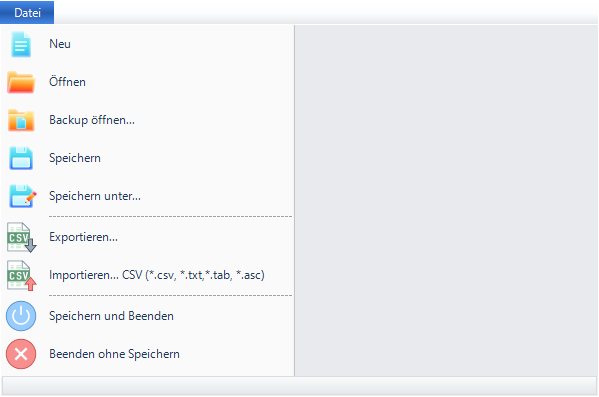
Aktuelle MyMicroBalance-Dateien mit der Endung .mmb werden nicht über den CSV-Import importiert. Öffnen Sie solche Dateien über Datei > Öffnen oder stellen Sie bei Bedarf ein Backup wieder her.
Wenn Sie sehr alte MyMicroBalance-Daten oder Exporte aus früheren Versionen übernehmen möchten, erstellen Sie zuerst eine Sicherung und prüfen Sie den Import mit wenigen Testbuchungen. Bei unklaren Altformaten wenden Sie sich an das MyMicroBalance Support Team.

 1
1 2
2 3
3 4
4