

Info: Klicken Sie in der nachfolgenden Liste einfach auf einen Eintrag, zu dem Sie nähere Informationen erfahren möchten oder scrollen Sie mit der Maus durch die Hilfe und entdecken Sie so die eine oder andere Funktion, die Sie noch nicht kennen.
Erste Schritte
Auswertungen
Die Benutzeroberfläche
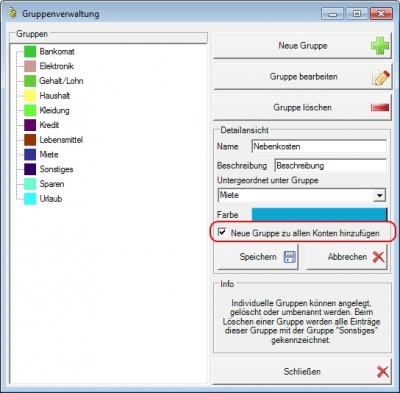
Mit der VIP Gruppenbearbeitung können Sie Gruppen nicht nur im aktuell geöffneten Konto, sondern bei Bedarf in allen bestehenden Konten Ihrer Datei anlegen, bearbeiten oder löschen.
Das spart Zeit, wenn Sie mit mehreren Konten arbeiten und überall dieselbe Kategorienstruktur verwenden möchten. Die Funktion steht mit einem VIP Lizenzschlüssel zur Verfügung.
Die neue Gruppe steht danach nicht nur im aktuellen Konto, sondern auch in den anderen bestehenden Konten Ihrer Datei zur Verfügung.
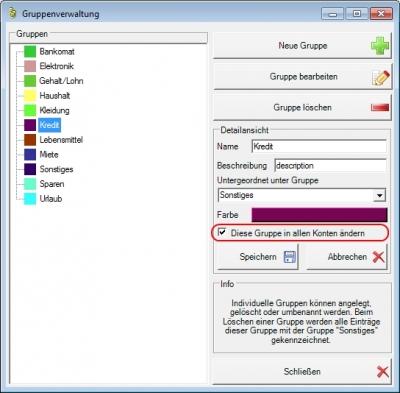
Beim Bearbeiten einer Gruppe können Sie ebenfalls entscheiden, ob die Änderung nur das aktuelle Konto oder alle Konten betreffen soll. Das ist nützlich, wenn Sie eine Kategorie umbenennen oder Ihre Struktur vereinheitlichen möchten.




 1
1 2
2 3
3 4
4