Die Hilfe zum Haushaltsbuch MyMicroBalance

Info: Klicken Sie in der nachfolgenden Liste einfach auf einen Eintrag, zu dem Sie nähere Informationen erfahren möchten oder scrollen Sie mit der Maus durch die Hilfe und entdecken Sie so die eine oder andere Funktion, die Sie noch nicht kennen.

&nbps;

Automatische Backups

Untertitel: Sicherheitskopien verwalten | Beschädigte Datei wiederherstellen

MyMicroBalance kann automatisch Sicherheitskopien Ihrer Bilanzdatei erstellen. Wenn die aktuelle Datei zum Beispiel nach einem Stromausfall oder einer Beschädigung nicht mehr richtig geöffnet werden kann, können Sie auf einen früheren Sicherungsstand zurückgreifen.
Automatische Backups aktivieren

  1. Öffnen Sie die MyMicroBalance-Datei, für die Sie Backups einrichten möchten.
  2. Klicken Sie oben auf Optionen.
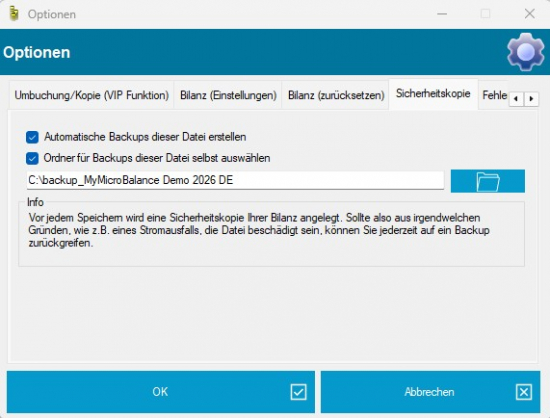
  3. Öffnen Sie Optionen und wechseln Sie zur Registerkarte Sicherheitskopie.
  4. Aktivieren Sie Automatische Backups dieser Datei erstellen.
  5. Wenn Sie einen eigenen Speicherort verwenden möchten, aktivieren Sie zusätzlich Ordner für Backups dieser Datei selbst auswählen und wählen Sie den gewünschten Ordner aus.
  6. Bestätigen Sie die Einstellungen mit OK.

Automatische Backups in MyMicroBalance einrichten

Die Einstellung gilt für die aktuell geöffnete Bilanzdatei. Wenn Sie mehrere Bilanzdateien verwenden, richten Sie die gewünschte Backup-Einstellung für jede Datei separat ein.

Wann Sicherheitskopien erstellt werden

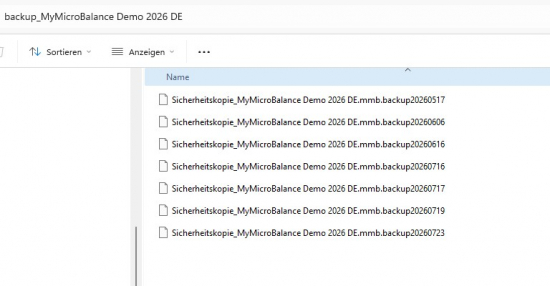
Vor jedem Speichern wird eine Sicherheitskopie Ihrer Bilanz angelegt. Im Backup-Ordner können dadurch mehrere Sicherungsstände liegen. Prüfen Sie bei einer Wiederherstellung den Dateinamen sowie das Änderungsdatum, um einen geeigneten Stand auszuwählen.
Backup öffnen und Bilanz wiederherstellen

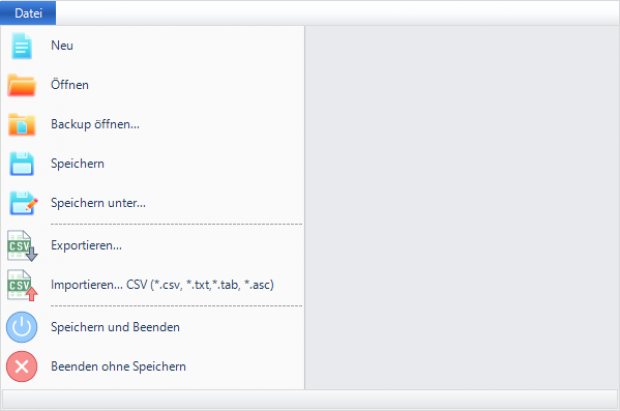
  1. Klicken Sie oben links auf Datei.
  2. Wählen Sie Backup öffnen....

Datei-Menü in MyMicroBalance mit dem Befehl Backup öffnen

  1. Öffnen Sie den Ordner, in dem die Sicherheitskopien gespeichert wurden.
  2. Wählen Sie den gewünschten Sicherungsstand aus. Backup-Dateien erkennen Sie an der Endung .backup....
  3. Klicken Sie auf Öffnen.

Backup-Datei im Sicherungsordner auswählen

Geöffnete Sicherung prüfen und neu speichern

  1. Prüfen Sie nach dem Öffnen insbesondere Konten, Salden und die zuletzt erfassten Einträge.
  2. Wenn der Sicherungsstand passt, klicken Sie auf Datei und anschließend auf Speichern unter....
  3. Speichern Sie die wiederhergestellte Bilanz zunächst unter einem neuen Dateinamen als .mmb-Datei. Überschreiben Sie die beschädigte Ausgangsdatei erst, wenn Sie die Sicherung vollständig geprüft haben.

Wenn Konten oder Einträge verschwunden sind

Prüfen Sie zuerst, ob Sie die richtige MyMicroBalance-Datei und den erwarteten Monat geöffnet haben. Wenn Daten tatsächlich fehlen, öffnen Sie über Datei > Backup öffnen... nacheinander ältere Sicherungsstände und kontrollieren Sie jeweils Konten, Saldo und Buchungen.

Speichern Sie einen gefundenen passenden Stand zunächst unter einem neuen Dateinamen. Überschreiben Sie die aktuelle Datei erst, wenn Sie den Inhalt vollständig geprüft haben.

Grenzen der Wiederherstellung

Ein Backup enthält nur die Daten, die zum Zeitpunkt seiner Erstellung in der Bilanzdatei vorhanden waren. Wenn die Datei nach einem Datenverlust mehrfach geöffnet und gespeichert wurde, können neuere Backups bereits den unvollständigen Datenstand enthalten.

Wurde ein älterer brauchbarer Sicherungsstand bereits überschrieben oder ist er nicht mehr vorhanden, kann MyMicroBalance dessen früheren Inhalt nicht neu erzeugen. Prüfen Sie dann zusätzlich externe Sicherungen, den Dateiversionsverlauf von Windows oder den Versionsverlauf Ihres Cloud-Speichers. Bewahren Sie die Originaldatei und alle noch vorhandenen Backups unverändert auf und wenden Sie sich bei Unsicherheit an das MyMicroBalance Support Team.

Empfehlungen

  • Wählen Sie einen Backup-Ordner, den Sie leicht wiederfinden.
  • Bewahren Sie wichtige Sicherungen zusätzlich auf einem anderen Laufwerk oder in einem zuverlässig gesicherten Cloud-Ordner auf.
  • Erstellen Sie vor weiteren Wiederherstellungsversuchen Kopien der beschädigten Datei und aller vorhandenen Backups.
  • Das MyMicroBalance Support Team kann Bilanzdateien oder Passwörter nicht zentral wiederherstellen. Wenn sich keine vorhandene Sicherung öffnen lässt, lassen Sie die Originaldateien unverändert und wenden Sie sich an .