

Info: Klicken Sie in der nachfolgenden Liste einfach auf einen Eintrag, zu dem Sie nähere Informationen erfahren möchten oder scrollen Sie mit der Maus durch die Hilfe und entdecken Sie so die eine oder andere Funktion, die Sie noch nicht kennen.
Erste Schritte
Auswertungen
Die Benutzeroberfläche
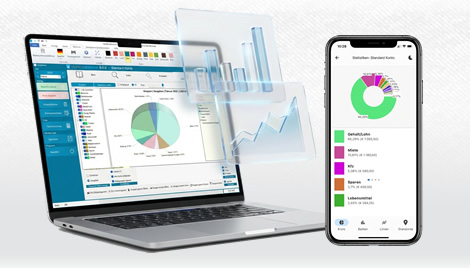
Mit den grafischen Auswertungen machen Sie Einnahmen, Ausgaben, den Übertrag und einzelne Gruppen auf einen Blick sichtbar. In der aktuellen Programmversion wechseln Sie dazu in den Bereich Diagramm. Dort stehen je nach Lizenz und gewählter Ansicht Balken-, Linien- und Kreisdiagramme sowie weitere VIP-Auswertungen zur Verfügung.
Wählen Sie im ersten Auswahlfeld den gewünschten Diagrammtyp. Abhängig von der Ansicht können Sie unter anderem Balken-, Linien- oder Kreisdiagramme erstellen. Im zweiten Auswahlfeld bestimmen Sie, welche Werte dargestellt werden, zum Beispiel Einnahmen, Ausgaben und Übertrag. Über Diagrammtyp auswählen... erreichen Sie weitere verfügbare Auswertungen.

In der Ansicht E-A Monat zeigt MyMicroBalance die Werte des gewählten Monats im zeitlichen Verlauf. Balkendiagramme eignen sich besonders für einzelne Tageswerte, Liniendiagramme für die Entwicklung über den Monat. Ändern Sie Jahr, Monat oder dargestellte Bilanzseite, wird die Auswertung entsprechend neu aufgebaut.
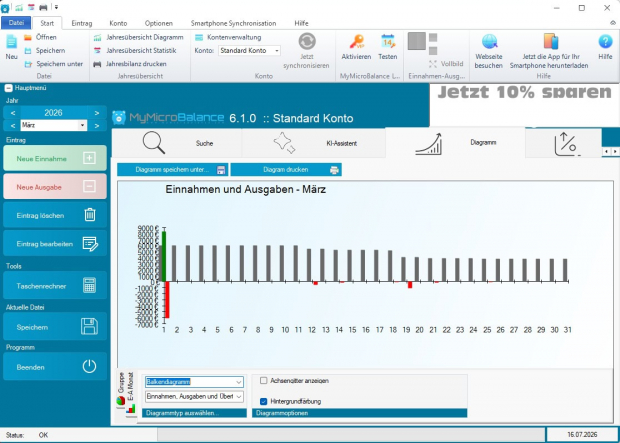
Für Einnahmen-Ausgaben-Diagramme stehen abhängig vom gewählten Diagrammtyp unter anderem folgende Optionen zur Verfügung:
In der Ansicht Gruppe erkennen Sie, welche Einnahmen- oder Ausgabengruppen den größten Anteil ausmachen. Wählen Sie links gezielt einzelne Gruppen aus oder verwenden Sie alle auswählen, um die vollständige Verteilung zu sehen. Kreisdiagramme eignen sich besonders für Anteile; Balkendiagramme erleichtern den direkten Vergleich absoluter Werte.
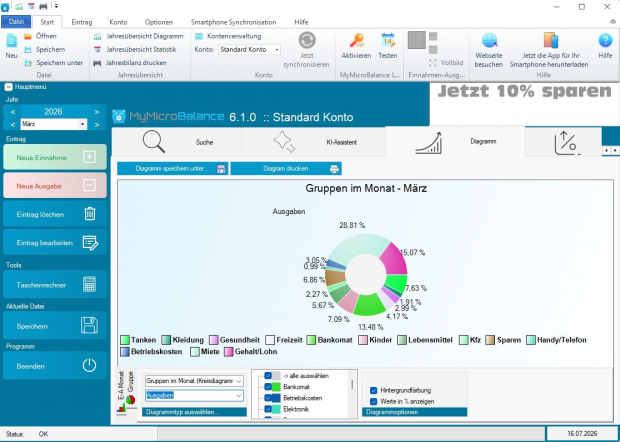
Mit Diagramm speichern unter... speichern Sie die aktuelle Ansicht als Bilddatei, zum Beispiel im BMP-Format, und können sie anschließend weiterverwenden. Mit Diagramm drucken geben Sie die aktuelle Auswertung direkt aus. Das Erstellen, Speichern oder Drucken eines Diagramms verändert keine Buchungen in Ihrer MyMicroBalance-Datei.
Zusätzliche Diagrammtypen und Auswertungsmöglichkeiten finden Sie bei den VIP Diagrammen.

 1
1 2
2 3
3 4
4