

Info: Klicken Sie in der nachfolgenden Liste einfach auf einen Eintrag, zu dem Sie nähere Informationen erfahren möchten oder scrollen Sie mit der Maus durch die Hilfe und entdecken Sie so die eine oder andere Funktion, die Sie noch nicht kennen.
Erste Schritte
Auswertungen
Die Benutzeroberfläche
Nach dem Start von MyMicroBalance wählen Sie im Fenster MyMicroBalance easy start..., ob Sie eine neue Bilanzdatei anlegen oder eine bereits vorhandene Bilanzdatei öffnen möchten. So kommen Sie schnell zu Ihrem Haushaltsbuch und können Einnahmen und Ausgaben weiter erfassen.
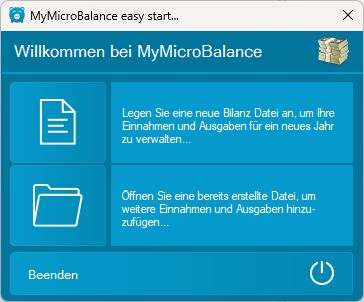
Klicken Sie auf die obere Auswahl, wenn Sie eine neue Bilanzdatei für ein neues Jahr oder einen neuen Haushalt erstellen möchten. Die ausführliche Schritt-für-Schritt-Anleitung finden Sie unter Neue Bilanz anlegen.
Klicken Sie auf die untere Auswahl, wenn Sie mit einer bereits gespeicherten Bilanzdatei weiterarbeiten möchten. Weitere Details finden Sie unter Bilanz öffnen.
Nach dem Anlegen oder Öffnen einer Bilanzdatei arbeiten Sie im Hauptfenster von MyMicroBalance weiter. Dort erfassen Sie Ihre Einnahmen und Ausgaben, verwalten Konten und speichern Ihre Haushaltsbuchdaten.

 1
1 2
2 3
3 4
4