

Info: Klicken Sie in der nachfolgenden Liste einfach auf einen Eintrag, zu dem Sie nähere Informationen erfahren möchten oder scrollen Sie mit der Maus durch die Hilfe und entdecken Sie so die eine oder andere Funktion, die Sie noch nicht kennen.
Erste Schritte
Auswertungen
Die Benutzeroberfläche
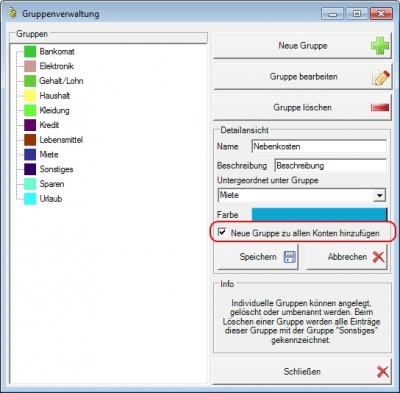
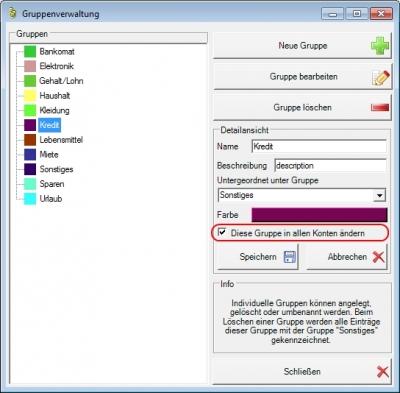
In der Gruppenverwaltung verwalten Sie die Kategorien Ihres Haushaltsbuchs. Gruppen helfen Ihnen dabei, Einnahmen und Ausgaben sinnvoll zu ordnen, auszuwerten und in Diagrammen oder Statistiken wiederzufinden.
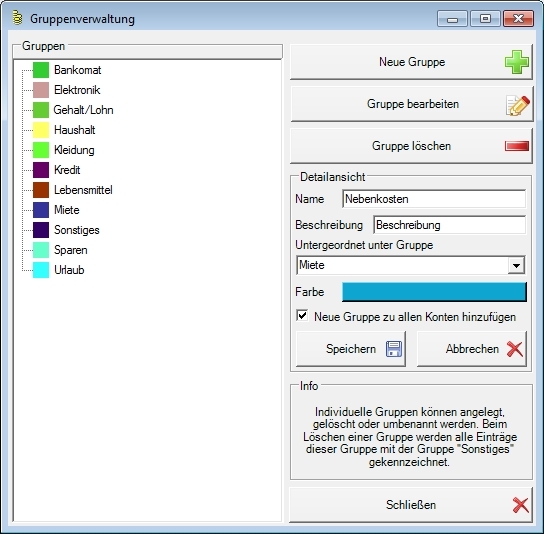
Gruppen können verschachtelt werden. So können Sie zum Beispiel die Hauptgruppe Kfz verwenden und darunter Untergruppen wie Tanken, Versicherung oder Reparaturen anlegen.
Beim Erfassen oder Bearbeiten eines Eintrags wählen Sie die passende Gruppe aus. Dadurch erscheinen die Buchungen später in Statistik, Suche, Diagrammen und Jahresauswertungen an der richtigen Stelle.
Wählen Sie die Gruppe in der Liste aus und klicken Sie auf Gruppe bearbeiten. Alternativ können Sie die Gruppe per Doppelklick öffnen. Ändern Sie Name, Beschreibung, Farbe oder Zuordnung und speichern Sie die Änderung.
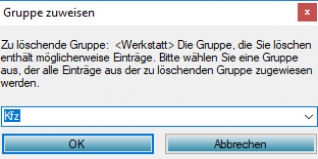
Wenn Sie eine Gruppe löschen, bleiben die bestehenden Einträge erhalten. MyMicroBalance fragt nach einer Ersatzgruppe, damit vorhandene Einträge weiterhin einer Kategorie zugeordnet bleiben.
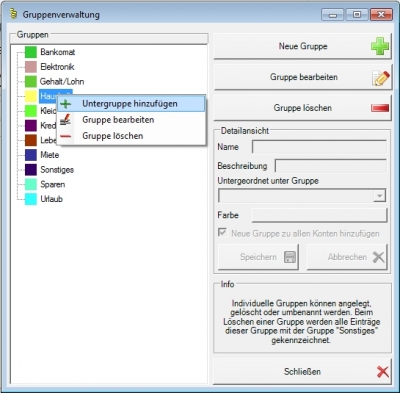
In der Baumansicht können Sie Gruppen per Rechtsklick schneller bearbeiten. Das Kontextmenü erlaubt je nach Auswahl das Hinzufügen einer Untergruppe, das Bearbeiten oder das Löschen.
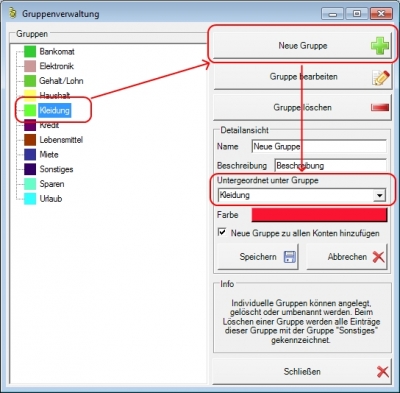
Wenn Sie vorher eine Obergruppe markieren oder per Rechtsklick auf eine vorhandene Gruppe gehen, wird die neue Gruppe direkt als Untergruppe angelegt. Das spart Arbeit, wenn Sie eine feinere Struktur für Ihre Ausgaben aufbauen möchten.
Mit einer VIP-Lizenz können Gruppen für alle bestehenden Konten gleichzeitig erstellt, bearbeitet oder gelöscht werden. Beim Speichern legen Sie fest, ob die Änderung nur für das aktuelle Konto oder für alle Konten der Datei gelten soll.

 1
1 2
2 3
3 4
4